Corriger ses fautes dans un document OnlyOffice
À quoi ça sert : vérifier la grammaire et l'orthographe d'un document écrit dans OnlyOffice, l'éditeur de la famille sur drive.lozach.eu.
Avant, avec Google : Google Docs soulignait tes fautes et proposait des corrections.
Pourquoi une fiche à part ?
L'extension LanguageTool de ton navigateur ne marche pas dans les documents OnlyOffice (⚠️ à vérifier). OnlyOffice a son propre outil LanguageTool, qu'on lance à la main.
Pas pour les documents privés
Ce module envoie le texte vérifié aux serveurs de l'entreprise LanguageTool, pas au serveur de la famille. Ne l'utilise pas pour un document privé (santé, argent, papiers) : contente-toi du soulignement rouge (étape 1).
Étapes
-
Ouvre ton document dans OnlyOffice (voir Créer et modifier un document à plusieurs). Les mots mal orthographiés sont déjà soulignés en rouge : clique droit dessus pour voir les corrections.
-
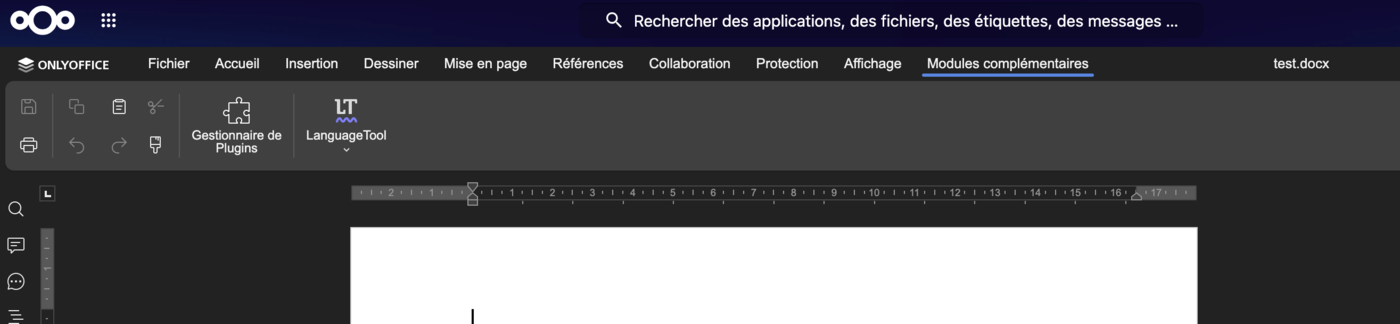
Ouvre LanguageTool. En haut, clique sur l'onglet Modules complémentaires puis sur l'icône LanguageTool. Un panneau s'ouvre à gauche.
-
Sélectionne le texte à vérifier dans le document : un paragraphe, ou tout le document. Vérifie que la Langue indique bien le français.
-
Clique sur Vérifier. Le panneau affiche les Fautes possibles trouvées, avec des propositions de correction.
-
Corrige. Clique sur une proposition pour l'accepter, ou sur Sauter pour l'ignorer. Quand le texte te convient, clique sur Insérer dans le document : il remplace le texte sélectionné (⚠️ à vérifier).
Ça ne marche pas ?
Je ne trouve pas LanguageTool dans les modules
Il n'est pas encore installé sur le serveur. Préviens Maxime.
Le panneau affiche Aucune faute possible n'a été trouvée, alors qu'il y en a
Vérifie que tu as bien sélectionné le texte, et que la Langue est le français.
Je préfère être corrigé·e en direct, pendant que j'écris
Ce n'est pas possible dans OnlyOffice : seul le soulignement rouge des mots mal orthographiés fonctionne en direct. Pour un mail ou un formulaire sur un site, l'extension du navigateur corrige en direct : voir Activer le correcteur.
Toujours bloqué·e ? Regarde Besoin d'aide ?.