Activer le correcteur LanguageTool dans son navigateur
À quoi ça sert : voir tes fautes d'orthographe et de grammaire soulignées quand tu écris un mail, un message ou un formulaire, dans ton navigateur.
Avant, avec Google : Google Docs soulignait tes fautes.
Sur l'ordinateur seulement
Cette fiche concerne le navigateur de l'ordinateur (Firefox, Chrome, Edge).
Étapes
-
Installe l'extension LanguageTool. Une extension, c'est un petit outil qu'on ajoute à son navigateur.
- Firefox : LanguageTool sur addons.mozilla.org
- Chrome ou Edge : LanguageTool sur le Chrome Web Store
Clique sur Ajouter et accepte.
-
Ne crée pas de compte. Si LanguageTool te propose de t'inscrire, ferme la page. Le serveur de la famille n'en a pas besoin.
-
Ouvre les paramètres de l'extension. Clique sur l'icône LanguageTool en haut à droite du navigateur (si tu ne la vois pas, clique sur la pièce de puzzle 🧩), puis sur la roue dentée.
-
Indique le serveur de la famille. Tout en bas, ouvre Paramètres avancés (en anglais : Advanced settings). Coche Autre serveur (Other server), tape l'adresse ci-dessous, puis clique sur Enregistrer (Save) :
https://lt.lozach.eu/v2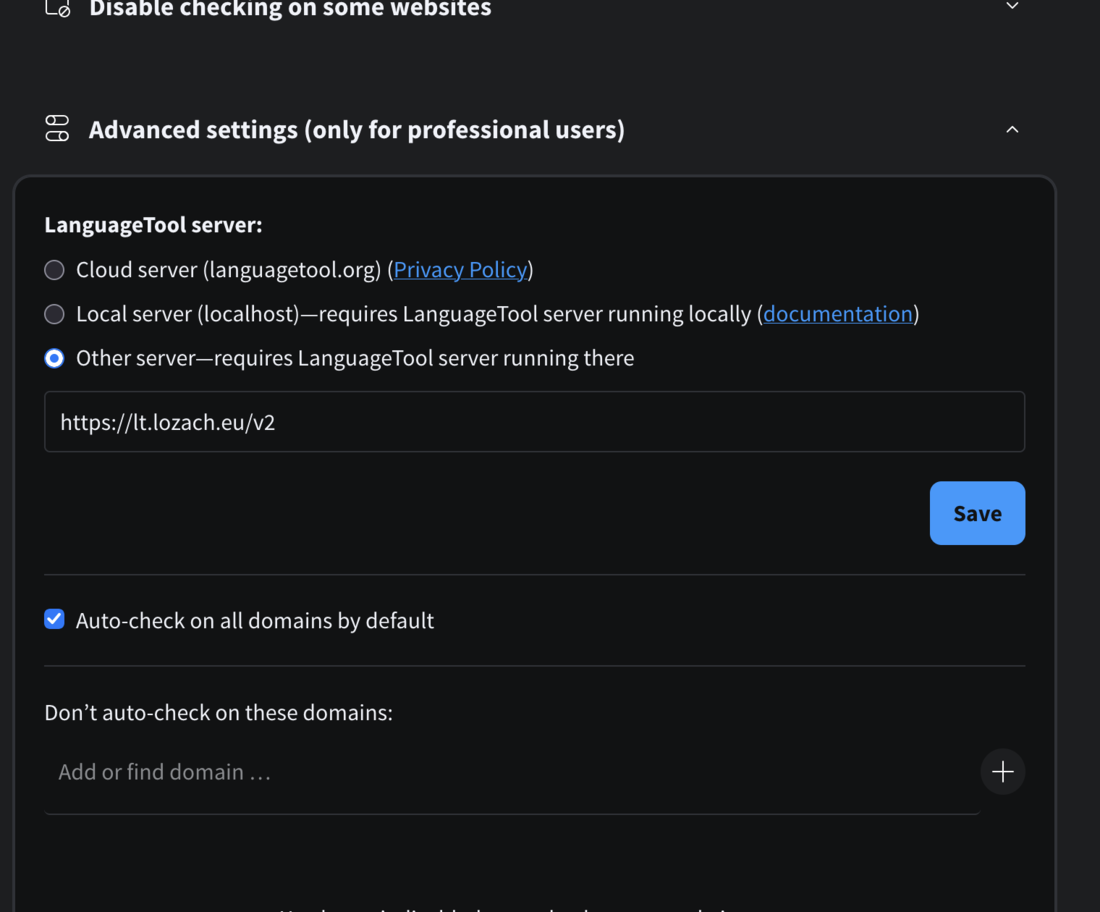
-
Vérifie. Écris « Il ont mangé » dans un mail ou un formulaire : le mot doit être souligné. Clique dessus pour voir la correction.
Ça ne marche pas ?
Rien n'est souligné
Vérifie que l'icône LanguageTool n'est pas grisée : clique dessus et regarde si le correcteur
est activé pour ce site. Vérifie aussi l'adresse du serveur, avec /v2 à la fin.
LanguageTool me demande de payer pour plus de corrections
Ignore ce message. Les corrections de base fonctionnent avec le serveur de la famille.
Toujours bloqué·e ? Regarde Besoin d'aide ?.